Sabtu, 21 Januari 2017

KONFIGURASI DHCP SESVER MIKROTIK DI WINBOX

Berikut ini Step by Step membuat DHCP Server Mikrotik dengan Winbox :
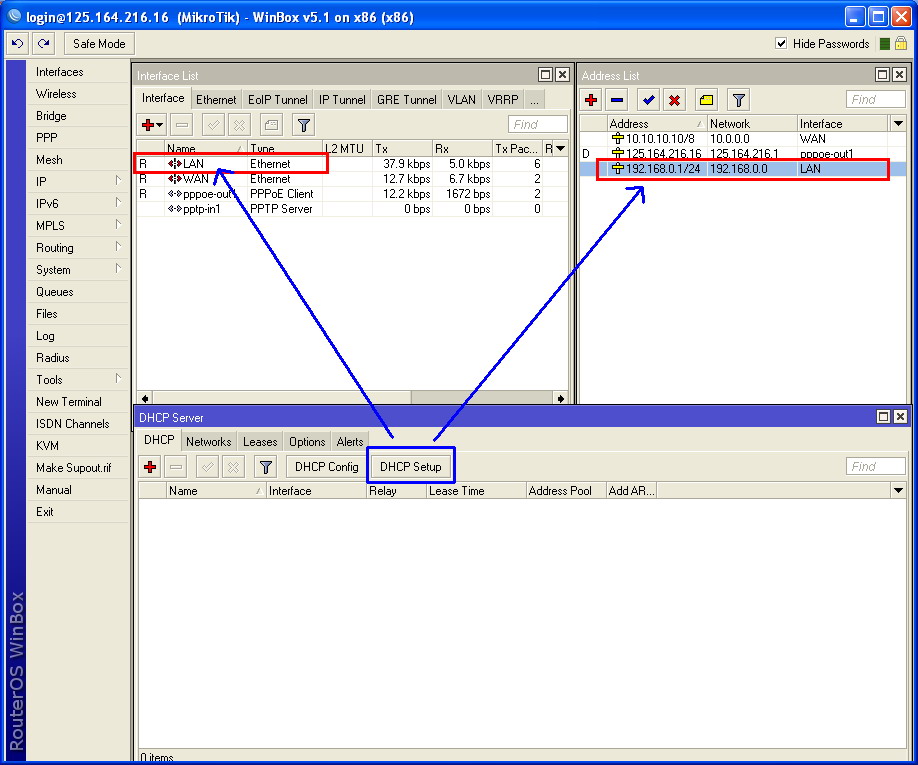
1. Pastikan semua konfigurasi Mikrotik telah selesai dan siap pakai. Lalu masuk ke menu : IP -> DHCP SERVER.
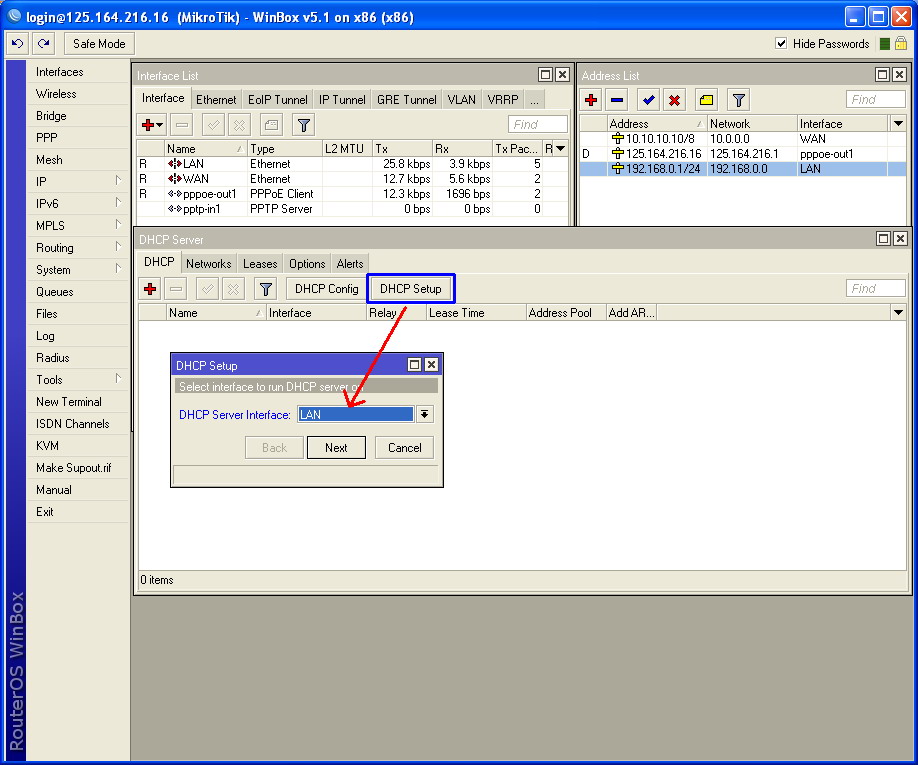
2. Pada menu DHCP Server, pilih menu DHCP Setup untuk memulai Wizard-nya. Lalu pilihinterface yang akan di gunakan untuk memberikan layanan DHCP. Tentunya disini kita akan mengunakan Interface LAN lalu kita klik Next.
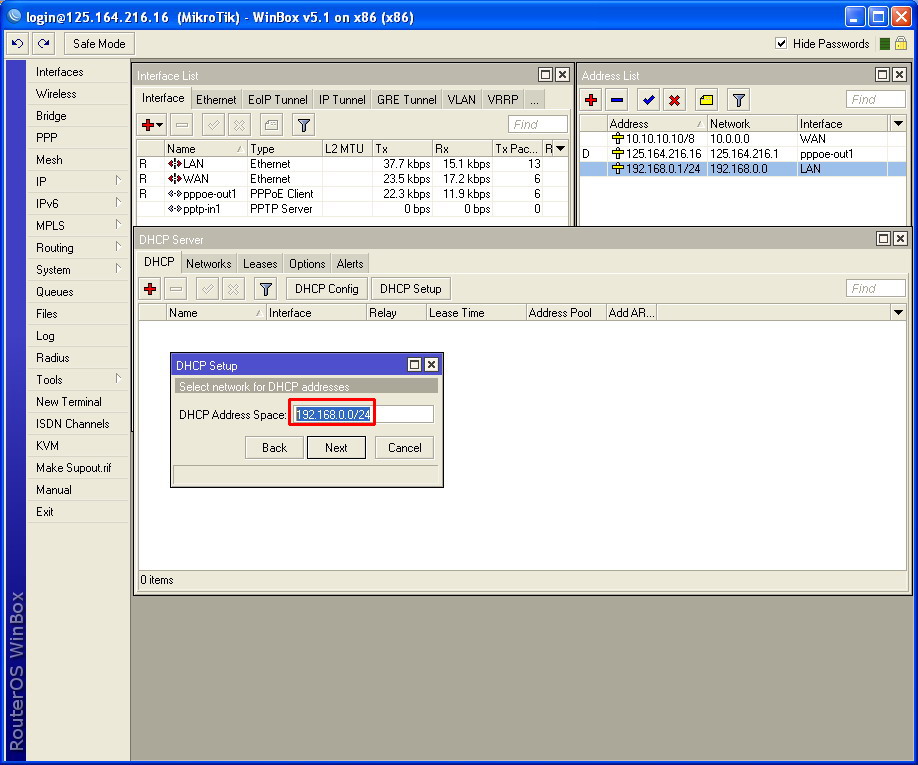
3. Selanjutnya kita menentukan DHCP Address Space. Karena IP Address jairngan LAN kita adalah 192.168.0.xxx/24 maka secara otomatis Wizard akan menawarkan DHCP Address Space : 192.168.0.0/24
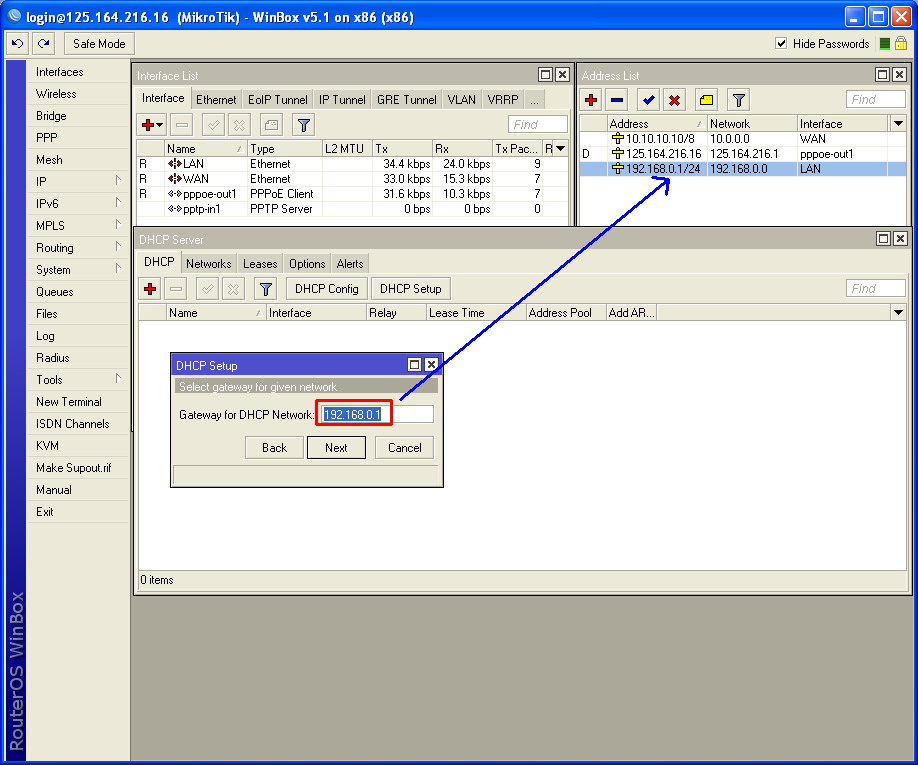
4. Selanjutnya kita menentukan IP Gateway untuk DHCP ini. IP Gateway adalah IP Address dari interface yang menjembatani antara jaringan LAN dan Mikrotik, tentunya pada contoh Mikrotik ini kita gunakan IP Address : 192.168.0.1, lalu kita klik Next.
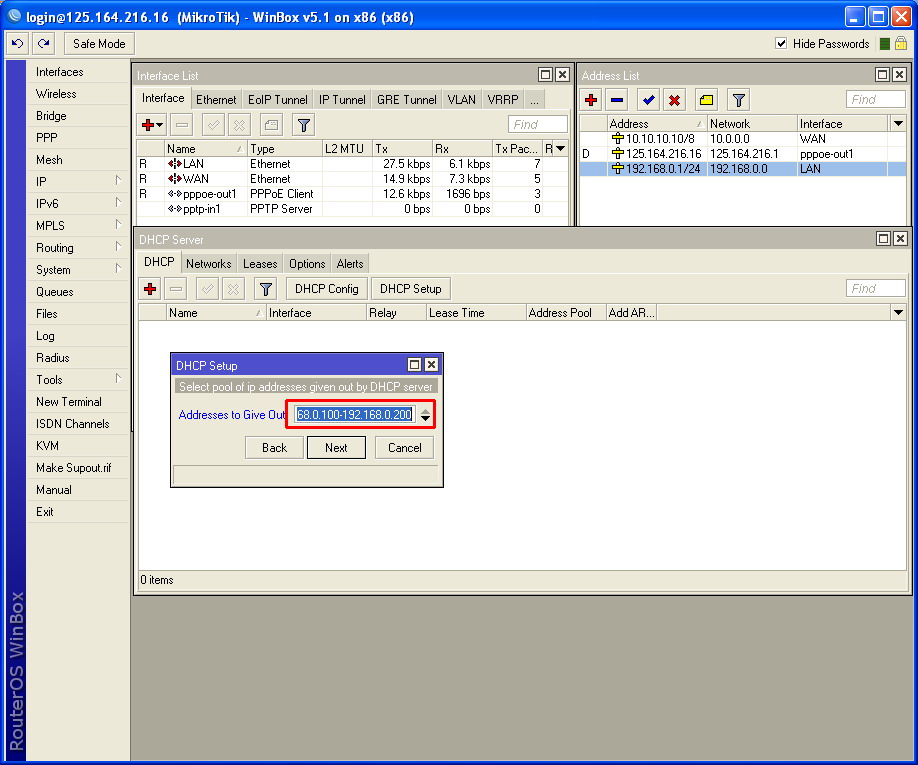
5. Selanjutnya kita menentukan DHCP IP Address Range alias alokasi IP Address yang akan di layani untuk Client. Pada Mikrotik ini kita tentukan IP Address Range yang dilayani adalah192.168.0.100 – 192.168.0.200. Lalu kita Klik Next.
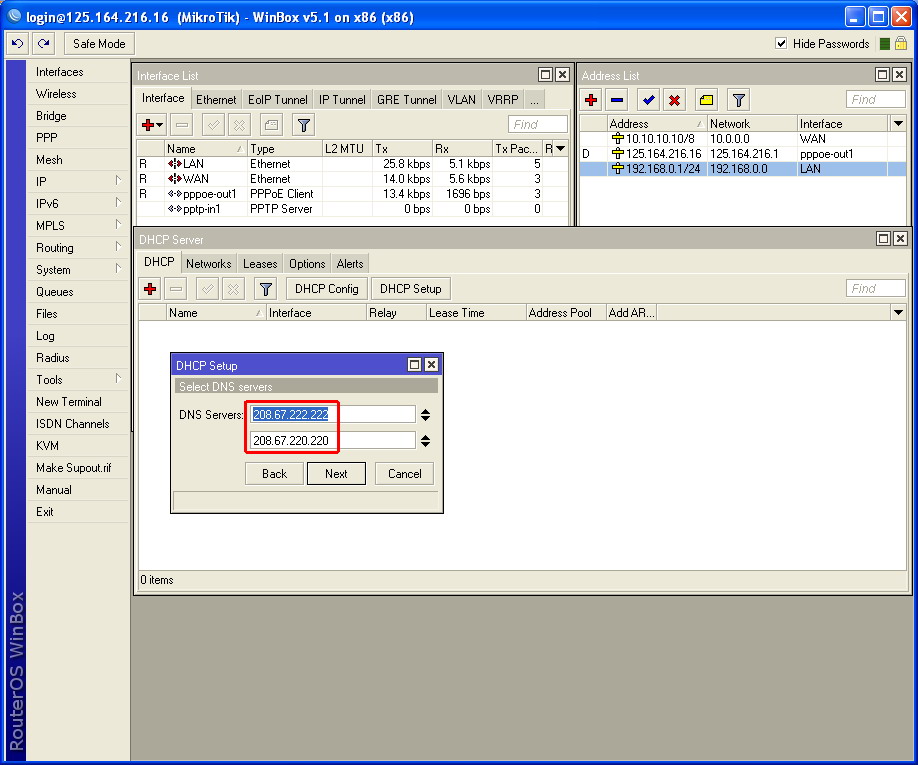
6. Selanjutnya menentukan IP Address DNS Server. Disini kita dapat mengunakan IP DNS yang di gunakan oleh Provider kita atau bisa mengunakan IP DNS punya Nawala, yaitu : 180.131.144.144 dan 180.131.145.145. Lalu kita klik Next…
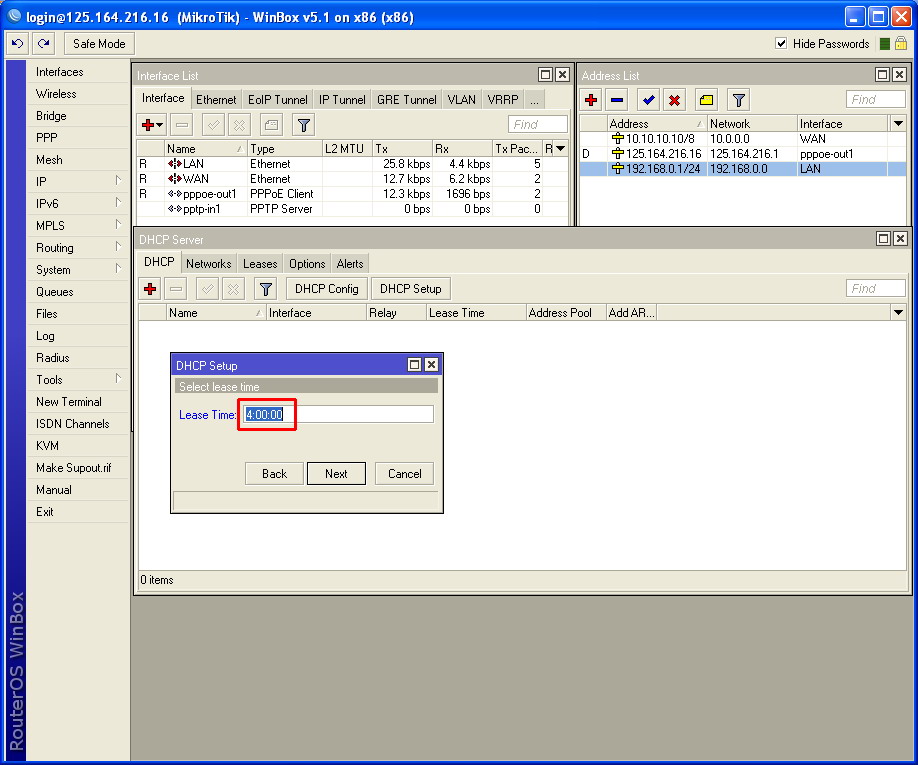
7. Selanjutnya kita menentukan LEASE TIME alias Waktu Persewaan IP Address atau Waktu yang di sewakan. Intinya adalah Lama waktu yang diberikan kepada Client untuk mengunakan IP Address otomatis dari DHCP Server Mikrotik. Misalnya kita berikan waktu 4 jam ( 4:00:00 ) -> Artinya : Jika Client masih terkoneksi ke jaringan LAN melebihi waktu 4 jam, maka Client tersebut akan tetap mendapatkan IP Address yang sama dan lease time-nya kembali mulai 4 jam lagi. Namun jika dalam waktu 4 jam Client sudah tidak terkoneksi ke jaringan maka IP Address tersebut dapat digunakan oleh Client yang lain. Lalu kita klik Next.
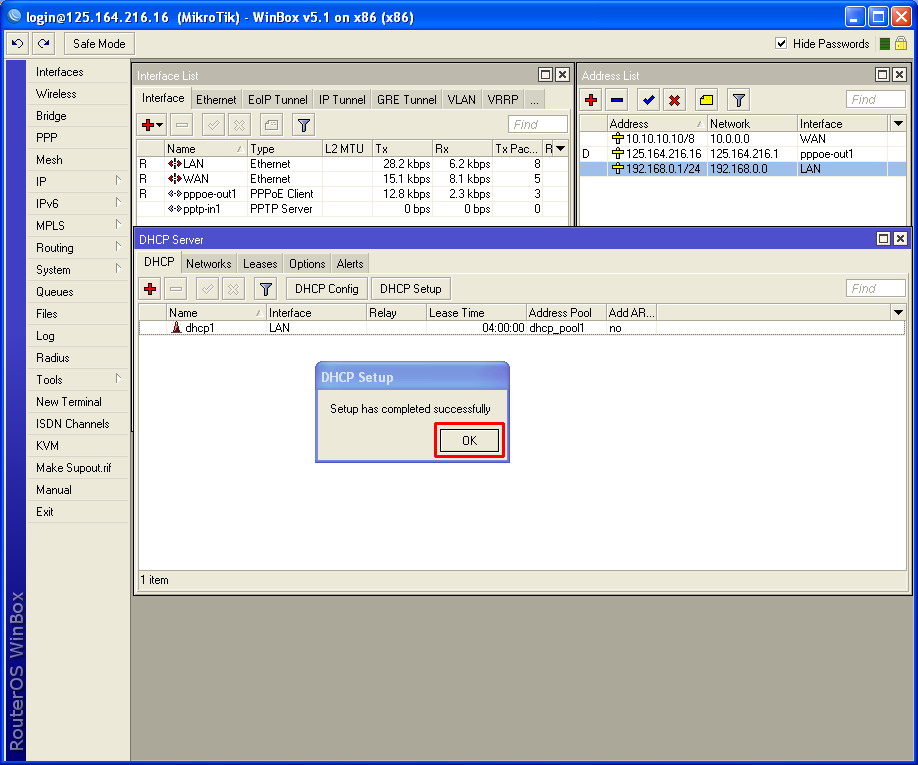
8. Selanjutnya akan muncul tampilan seperti dibawah ini : “Setup has completed successfully”. Berarti Wizard DHCP Server telah selasai dan telah sukses kita lakukan. Lalu kita klik “OK”.
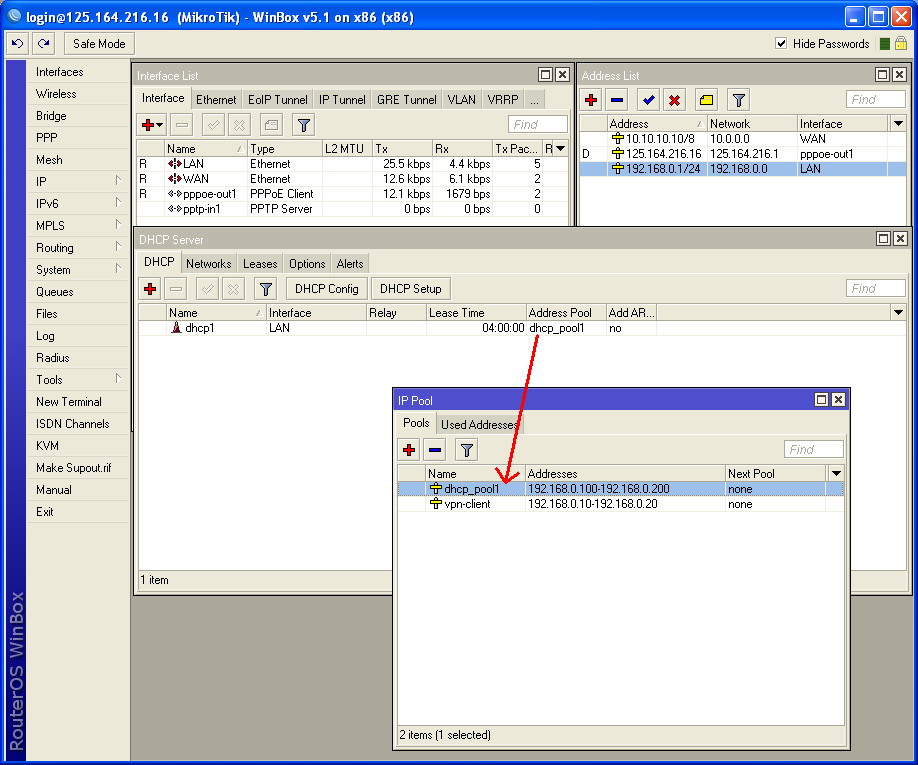
9. Selanjutnya kalau kita buka menu : IP -> POOL maka kita akan ada IP Pool baru dengan nama “dhcp_pool1” yang berisi IP : 192.168.0.100 – 192.168.0.200. ( lihat langkah ke 5 ).
10. Selanjutnya kita dapat mengamati pada menu tab “Leases”. Disitu ditampilkan informasi dari Layanan DHCP Server, termasuk informasi client penguna DHCP. Informasi tersebut berupa : Nama Host, IP Address yang digunakan, Mac Address, Lease Time, dll. Kita juga dapat menjadikan suatu IP Address khusus bagi suatu client tertentu, istilahnya adalah IP Address Reservation ( Reservasi IP Address ). IP Address Reservation dilakukan berdasarkan Mac Addres. Cukup Klik IP Address yang akan di buat statik lalu klik menu “Make Static” atau dengan cara Klik kanan lalu klik “Make Static”.

konfigurasi FTP

CARA KONFIGURASI FTP SERVER DI DEBIAN – FTP (file transfer protocol) adalah suatu protokol Internet yang berjalan di dalam lapisan aplikasi yang merupakan standar untuk pengiriman data komputer antar mesin-mesin dalam jaringan yang mensuport TCP/IP Protocol.
Fungsi FTP Server adalah untuk menjalankan perangkat lunak yang digunakan untuk pertukaran file (dalam istilah asingnya yaitu File Exchange) yang selalu siap memberikan layanan FTP apabila mendapat request atau permintaan dari FTP Client. Sementara FTP Client adalah komputer yang meminta koneksi ke FTP Server untuk tujuan tukar-menukar file (Download dan Upload file).
Sebelum mengkonfigurasikan FTP Server, kita harus punya nama domain ftp pada saat kita setting DNS Server, kalau belum ada silahkan tambah dulu settingan di DNS (File Forward dan Reverse).

Langkah-Langkahnya :

1.             Instal paket dari FTP, yaitu “proftpd”
apt-get install proftpd

2.             Pilih Paket “Mandiri” – Enter
3.             Setelah selesai penginstalan, masuk ke direktori FTP
cd /etc/proftpd

4.             ls, edit file proftpd.conf, masukkan perintah : pico proftpd.conf 
5.             Ganti pada file ini :
ServerName “Debian” menjadi ServerName “ftp.ferykurniawantkj2.com”

6.             Save File, CTRL-X, Y
7.             Restart FTP, perintah : /etc/init.d/proftpd restart
8.             Selesai untuk Server
SETTING DAN UPLOAD DI KOMPUTER KLIEN

1.             Buka aplikasi WinSCP atau FileZilla, kali ini saya memakai WinSCP
2.             Bagi yang belum punya aplikasi WinSCP maka bisa anda download disini
         password : www.siiferysaputra.blogspot.com
3.             Tampilan dari WinSCP
 4.             Untuk setting WinSCPnya keterangannya :
File Protocol     :    Pilih FTP
Encryption       :    No Encryption
Hostname         :    (Nama domain FTP anda atau alamat IP Address server)
Port Number   :     21
Username         :    username akun debian anda
Password          :    password akun debian anda


5.             Lalu langsung Enter atau Klik Login
6.             Gambar dibawah sudah  masuk ke Windows (Klien) dan Debian anda (Server)
Sebelah kiri          :  Klien Windows
Sebelah kanan     :  Server Debian  anda

7.             Pastikan sebelum mengupload file  direktori debian anda seperti gambar dibawah terlebih dahulu :
8.          Untuk Proses upload pada WinSCP ini cukup mudah, kita tinggal pilih file yang akan di upload pada windows, Pilih File tersebut, Klik Kanan Upload atau bisa Drag and Drop.
9.             Klik OK
10.         Proses Upload :
11.         Upload selesai, file tersebut sudah ada di debian server anda
12.         Buka Web Browser anda :
13.    Masukkan username dan akun debian anda 
14.         File tersebut sudah tersedia untuk di download
DOWNLOAD FILE PADA KLIEN 1

1.         Setelah kita melakukan proses upload di Klien 2, kita coba download file yang telah kita upload tadi pada Klien 1.
2.             Langsung saja buka web browser Klien 1, dan masukkan URL domain ftp anda
3.             Jika diminta konfirm login, Masukkan “USERNAME” dan “PASSWORD” akun Debian anda.
4.        OK, (Kini saya coba memakai web browser Google Chrome, caranya sama dengan yang ada di Mozila Firefox)
5.             Silahkan Klik file yang tadi kita upload untuk kita download
6.             Klik mulai download
7.             Setelah Download selesai :
8.             Selesai, Jika proses upload dan download anda berjalan dengan baik berarti FTP SERVER anda berhasil.

Kamis, 19 Januari 2017

KONFIGURASI MIKROTIK PADA PC ROUTER UNTUK GATEWAY INTERNET

Pada saat booting masuk ke setting BIOS. Kemudian pada setting boot sequences pilih pada first boot pada CD-ROM dan second pada IDE-0 [hdd]. Save settings kemudian restart [pastikan CD installer Mikrotik sudah ada di CD-ROM]. Booting dengan CD.

Saat booting kemudian masuk ke pilihan paket yg dapat diinstall.
Ilustrasinya sebagai berikut :
Welcome to MikroTik Router Software installation
Move around menu using 'p' and 'n' or arrow keys, select with 'spacebar'.
Select all with 'a', minimum with 'm'. Press 'i' to install locally or 'r' to
install remote router or 'q' to cancel and reboot.

[X] system                       [ ] isdn                             [ ] synchronous
[X] ppp                          [ ] lcd                              [ ] telephony
[X] dhcp                         [ ] ntp                              [ ] ups
[X] advanced-tools               [ ] radiolan                         [X] web-proxy
[ ] arlan                        [ ] routerboard                      [ ] wireless
[ ] gps                          [X] routing
[X] hotspot                      [X] security

untuk memilih paket tekan spasi pada saat menyorot.
Anda akan ditanyakan 2 hal :

Warning: all data on the disk will be erased!
Continue? [y/n]
[tekan Y]

Press [Y] to continue or [N] to abort the installation.
Do you want to keep old configuration? [y/n]:
[tekan Y]
You should choose whether you want to keep old configuration (press [Y])
or to erase the configuration permanently (press [N]) and continue without saving it.
For a fresh installation, press [N].
[ tekan Y jika ingin konfigurasi awal disimpan tekan N untuk fresh Install,disini saya lebih memilih N]
Creating partition...
Formatting disk...
The system will install selected packages.
After that you will be prompted to press 'Enter'.
Before doing that, remove the CD from your CD-Drive:
Software installed.
Press ENTER to reboot


Konfigurasi User

Setelah reboot kita bisa login. Gunakan nama : ADMIN dengan password : <kosong>. Setelah masuk kita buat User Baru untuk menggantikan user admin.
[admin@mikrotik] > user add
Name : [isi nama user] <ENTER>
Group : full <ENTER>
Pilihan Group yang ada
  • full untuk admin
  • read untuk guest
Selanjutnya membuat password :
[admin@mikrotik] > user print
Akan tercetak daftar user
[admin@mikrotik] > user edit
number : 1 [ sesuai nomor urut user anda]
value-name : pass
ketikkan password anda, kemudian tekan ctrl+O kemudian disable user admin.
[admin@mikrotik] > user disable admin
untuk memeriksa apakah sudah disable ketik
[admin@mikrotik] >user pr
Jika user admin terdapat tanda X disebelah kiri maka sudah ter-disable.


Konfigurasi Interface

Selanjutnya, kita set interface :
Pertama kita check dulu interface terpasang.
[admin@mikrotik] > interface print
Untuk memudahkan dalam konfigurasi kita berikan nama unik untuk interface2 yg kita gunakan.
[admin@mikrotik] > interface edit
Number : 1
Value name : name
Ganti ether2 dengan eth2-lokal [ ini untuk interface ke local client 192.168.0.0/16]
Tekan Ctrl+O
kemudian lakukan langkah yg sama untuk ether3 dan 4 dengan nama eth3-ADSL [ke ADSL] dan eth4-servers[ke switch PC server].
Kemudian buat satu interface bridge baru [sebagai bridge IP public]
/interface bridge add name=serverbridge disabled=no
/interface bridge port add interface=eth3-ADSL bridge=serverbridge
/interface bridge port add interface=eth4-servers bridge=serverbridge


Pemberian IP Address

Ip address kita berikan pada interface gateway local dan bridge. Pemberian ip pada bridge interface tidak mutlak, pemberian ip ini hanya untukmemudahkan remote access dari luar.
/ip address print
/ip address add address=172.168.0.3/40 interface=serverbridge disabled=no
/ip address print
/ip address add address=192.168.0.254/16 interface=eth2-lokal disabled=no
/ip address print

Selanjutnya kita setting default gateway kita.
/ip route add gateway=172.168.0.3
/ip route print
Kemudian kita test ping ke gateway
/ping 222.124.23.41


Konfigurasi NAT (Network Address Translation)

NAT berfungsi untuk meneruskan paket dari ip local ke ip public (fungsi gateway router)
/ip firewall nat add chain=srcnat action=src-nat to-addresses=172.168.0.3 to-ports=0-65535 out-interface=serverbridge disabled=no
/ip firewall nat add chain=dstnat action=dst-nat to-addresses=172.168.0.6 to-addresses=172.168.0.6 to-addresses=172.168.0.6 to-ports=2011 dst-port=80 in-interface=eth2-local disabled=no


setting DNS

/ip dns set primary-dns=172.168.0.6 allow-remoterequests=yes
/ip dns set secondary-dns=202.134.1.10 allow-remoterequests=yes
/ip dns print


Kemudian tes ping ke nama domain ex: google.com

Kamis, 10 November 2016

Konfigurasi IP Address Debian 6.0.5

Setelah menginstall Debian, sekarang kita lanjut mengkonfigurasi IP Address pada Debian 6.0.5
Pada dasarnya untuk mengkonfigurasi IP Address pada Debia itu ada 2, yaitu :
1. /etc/network/interfaces
2. /etc/network/options
File /etc/network/interfaces itu memuat konfigurasi IP yang akan digunakan oleh Network Interface yang terpasang pada suatu komputer. Selain alamat IP, file ini juga menyimpan informasi tentang routing.
Di bawah ini adalah salah satu contoh isi file /etc/network/intefaces :
Kita edit isi file dengan mengetikan :
Debian:~# nano /etc/network/interfaces
auto lo
iface lo inet loopback
auto eth0
iface eth0 inet static
address 192.168.12.1
network 192.168.12.0
netmask 255.255.255.0
broadcast 192.168.12.255
gateway 192.168.12.1
Keluar & simpan dengan menekan ctrl+x kemudian y lalu Enter Kata auto yang mendahului nama suatu interface menandakan bahwa interface tersebut akan
dinyalakan secara otomatis pada saat booting. Interface lo tidak memiliki konfigurasi IP karena
lo digunakan sebagai loopback sehingga memiliki IP yang pasti yakni 127.0.0.1. Alamat IP ini
digunakan oleh komputer untuk berkomunikasi dengan dirinya sendiri.
Konfigurasi untuk eth0 harus diberikan karena interface ini dikonfigurasi menggunakan IP
statis. Parameter-parameter yang harus disebutkan untuk jenis interface static adalah:
  1. address: menentukan IP address yang digunakan suatu komputer.
  2. network: menentukan Network Address komputer.
  3. netmask: menentukan subnet mask network komputer.
  4. broadcast: menentukan alamat broadcast yang digunakan komputer untuk memperkenalkan diri pada jaringan.
  5. gateway: menentukan default gateway yang digunakan apabila komputer tersebut mengirimkan paket data ke luar jaringan anggotanya.
Setelah selesai melakukan perubahan pada file ini anda dapat mengaktifkan setting ini dengan menjalankan perintah:
Debian:~# /etc/init.d/networking restart
Untuk memeriksa apakah setting ini sudah benar, perintah di bawah ini dapat digunakan.
Debian:~# ifconfig
File /etc/network/options memuat beberapa pilihan yang dapat dijalankan bersamaan dengan aktifasi alamat IP pada bagian di atas.Secara default, file ini mengandung 3 baris.
Isi file ini kurang lebih seperti di bawah ini.
ip_forward=no
spoofprotect=yes
syncookies=no
ip_forward menunjukkan bahwa komputer ini tidak digunakan untuk memforward paket data yang diterimanya ke komputer lain. ip_forward harus diset yes bila memang komputer ini dibangun untuk bertindak sebagai router atau bridge.
spoofprotect menunjukkan bahwa perlindungan ipspoof aktif. Ada baiknya pilihan ini selalu yes untuk menghindari terjadinya spoofing alamat IP kita oleh orang lain.
syncookies menyatakan bahwa syncookies tidak diaktifkan. Pilihan ini bertujuan untuk membatasi jumlah usaha membuat koneksi baru dari komputer lain ke komputer kita. Bila komputer kita menerima semua request secara serentak dengan jumlah banyak, besar kemungkinan bahwa komputer kita akan hang dalam waktu singkat.

Senin, 27 Juni 2016

sejarah internet


Sejarah internet dimulai pada Agustus 1962 dan penciptaan internet pertama kali dikemukakan oleh J.C.R Licklider dari MIT Massachutts Institute of Technology. Konsep awal dinamakan “Galactic Network”. ia mengemukakan tentang jaringan global yang memungkinkan orang dapat mengakses data dan program dari mana saja. Oktober 1962 beliau mengepalai program penelitian komputer di ARPA yang merupakan bagian dari Departmenet Pertahanan Amerika Serikat.

Pada 1965 peneliti dari MIT bernama Lawrence G. Roberts sering juga disebut Larry Roberts dan Thomas Merill melakukan koneksi komputer TX-2 di MIT dengan komputer Q-32 di California menggunakan jalur telpon berkecepatan rendah untuk menciptakan jaringan berskala luas untuk pertama kalinya.
Pada tahun 1966 Larry Roberts mengembangkan konsep jaringan komputer/ Kemudian beliau merencanakan jaringa yang disebut ARPANET yang dipublikasikan pada tahun 1967. Pada tahun 1969 ARPANET telah melibatkan empat buah komputer yang terkoneksi. Komputer pertama berada di university of California Los Angelos, komputer ke dua berada di Stanford Research Institute, komputer ketiga berada di University of California Barbara dan koputer ke emat berada di University Utah.
Pada tahun 1971 jumlah komputer yang terhubung ke ARPANET mencapai 14 buah. Pada tahun ini pulalah protokol Telnet dan FTP berhasil dibangun. Pada tahun 1972 larry Roberts dan Bob Kahn mengenalkan ARPANET pada konferensi ICCC yang diselenggarakan di Washignton.
Pada tahun 1972 Ray Tomliinson menulis program yang memungkinkan surat elektronik dikirimkan ke jaringan ARPNET. Beliaulah yang merancang konversi “user@host.” Pada tahun ini pula ARPANET menggunakan NCP untuk menstransfer data. Pada tahun yang sama ARPA beruah nama menjadi DARPA. Tambahan huruf D berasal dari kata Defense. Pada tahun ini ARPANET melakukan koneksi international yang pertama dengan University College of London dan Royal Establishment di Norwegia.
Pada tahun 1978 Unix to Copy Protocol ditemukan di Labolatorium Bell. Program ini berguna untuk melakukan file transfer.
Pada tahun 1979 news group yang diberi nama USENET beroperasi dengan dasar UUCP. Penciptanya adalah Tom Truscott dan Jim Ellis (kedua mahasiswa di Duke University) dan Steven Bellovin (dari Universitas North Carolina). Pemakai dari seluruh dunia bergabung ke grup diskusi ini membicarakan masalah jaringan, politik, agama dan berbagai topik lainnya,
Pada tahun 1982 DCA atau Defense Communication Agency dan DARPA membentuk protokol yang disebut TCP/IP untuk ARPANET. Selanjutnya, Departemen Pertahanan Amerika Serikat menyatakan TCP/IP sebagai sebuah sntadar. Saat itulah internet didefinisikan sebagai sekumpulan jaringan yang terhubung yang menggunakan TCP/IP sebagai protokol.
Pada tahun 1983 John Postel dan Paul Mockapetris dan Craig Partidge mengembangkan Domain Name System (DNS) dan mengusulka sistem pengamatan berbentuk user@host.cdomain. Pada tahun 1984 DNS diperkenalkan di internet dengan menyebutkan nama-nama jenis domain seperti . gov, .mil,.org, .net dan .com.
Pada tahun 1986 TCP/IP mulai tersedia pada workstaiton dan PC. Tahun ini pula National Science Foundation mendanai NSFNET sebagai tulang punggung internet berkapasitas 56 kbps dan mengatur internet hanya ditujukan untuk kepentingan riset dan pemerintah yang bersifat tidak komersial.
Pada tahun 1988 Internet Relay Chat disingkat IRC dibuat oleh Jarkko Oikarinen yang berguna untuk malakukan chatting secara online melalui komputer
Pada tahun 1989 Australia, Jerman, Israel, Italia, Jepang, Mexico, Belanda, Selandia Baru dan Inggris bergabung ke internet. Jaringan bernama JUNET di Jepang mulai berhubungan dengan NSFnet.
Pada tahun 1989, TIM Berners_lee periset dari inggris yang bekerja di CERN, Swiss, mengajukan konsep yang disebut sistem hypertext. Sistem ini mungkinkan melihat dikument secara melompat-lompat dan bisa berjalan dalam sistem operasi yang berbeda-beda. Konsep inilah yang disebut World Wide Web atau dikenal dengan nama Web.
Pada tahun 1990 Departemen Pertahanan Amerika membubarkan ARPANET. Saat itu jaringan tersebut berkembang dari 4 buah host menjadi 300.000 host. Saat itu Singapura membangun jaringan TECHNET dan ikut bergabung di internet. Pada tahun ini pula beberapa perangkat lunak seperti Archie, Gopher dan WAIS mulai dipakai.
Pada tahun 1990 World Wide Web (WWW) diluncurkan oleh CERN di Jenewa, Swis. Tim Berner Lee menciptakan Hypertext Markup Laungage atau disingkat html yang menggunakan URL untuk pengalamatan Web. HTML adalah suatu bahasa yang digunakan untuk menyusun tampialn WEB.
Pada tahun 1991 tulang punggung NSFNET diperbaharui dengan kecepatan 44Mbps. Koneksi mencakup 100 negara dan melibatkan lebih dari 600.000 host dan kira-kira 5.000 jaringan. Namun, pada tahun ini NSF sebagai pendananya mencabut larangan komersial untuk internet sehingga membuka peluang perdagangan elektronis.
Pada tahun 1992 jumlah jaringan sudah melampaui 7.500 buah dan jumlah komputer yang terkoneksi sebanyak 1.000.000. Saat itu, audio dan video mulai ada di internet.Pada tahun itu pula, Veronica, sebuah oerangkat pencarian teks, dikeluarkan di Universitas Nevada dan Mozaic lahir. Mozaic adalah browser yang pertama diciptakan. Software ini memadukan texts dan gambar. Penciptanya Marc Andresen dan Eric Bina. Salin itu, tercatat bahwa perusahaan Delphi di Amerika Serikat mulai membuka layanan internet kepada para pelanggannya.
Pada Tahun 1994 Yahoo! yang kepanjangannya adalah Yet Another Hierarchical Officious Oracle didirikan oleh dua orang mahasiswa Universitas Stanford yaitu Jerry Yanf dan David Filo. Yahoo! terkenal sebagai portal yang menyediakan email gratis dan mesin pencari informasi.Pada tahun ini pula Amazon.com didirikan oleh Jeff Bezos.
Pada tahun 1996 perusahaan komputer Dell mulai menjual komputer melalui internet. pembeli bisa memilih komputer dan perangkat keras yang sesuai dengan keinginan mereka sendiri. nya jaringan komputer yang saling terhubung.
Dua tahun kemudian, Licklider mendapatkan tawaran dari Jack Runia untuk bekerja sebagai direktur Information Processing Techniques Office (IPTO), sebuah divisi baru di dalam DARPA. Tujuan dari tim ini adalah untuk membuat jaringan yang menghubungkan tiga komputer utama Departemen Pertahanan Amerika Serikat di Pegunungan Cheyenne, Pentagon, dan SAC HQ. Ia menyetujuinya dan segera membentuk tim yang ia sebut sebagai "Members and Affiliates of the Intergalactic Computer Network"("Anggota dan Afiliasi Jaringan Komputer Antargalaksi").
Meski akhirnya Licklider keluar dari IPTO pada tahun 1964, visi tentang jaringan universal yang diajukan olehnya berujung pada terciptanya ARPANET lima tahun kemudian, di tahun 1969. Pada tahun 1973 Licklider kembali memimpin selama dua tahun.
PENYEDERHANAAN FUNGSI BOOLEAN DENGAN KARNAUGH MAP

Setelah cukup memahami teorema aljabar Boolean, penyederhanaan fungsi Boolean dengan aljabar, dan model-model Karnaugh Map beserta pemetaann...